Ogni mese pubblichiamo qui ciò che puoi già usare: miglioramenti in CRM, preventivi, produzione, logistica, fatturazione, Nexus Clad e canale rivenditori. Nessuna promessa — solo ciò che è nella piattaforma.
Porte rivestite in lamiera, scorrevoli che scompaiono nel muro e un'officina che vede ogni finestra in 3D
La versione più grande dell’anno: oltre 80 miglioramenti. Il configuratore produce cose nuove, l’officina lavora con meno carta e imparare Nexus non dipende più dal chiedere a qualcuno.
Porte e fissi con lamiera, dal preventivo alla postazione Rivestimento
Nel blocco Finitura anta scegli, anta per anta o su un fisso, la lamiera del sistema e il suo colore su ogni faccia. Se la finitura ammette vetro, disegni dove va. E con Per lato dell’anta decidi se la lamiera sporge o si piega su cerniere, maniglia, in alto o in basso.
In officina c’è una postazione nuova, Rivestimento, con le ante in attesa e ciò che serve a ciascuna. La postazione Taglio e piegatura mostra ogni lamiera con il suo sviluppo e le sue pieghe, e ti dà il suo DXF.
Scorrevoli che scompaiono nel muro
Se il tuo sistema lo prevede, lo scorrevole può essere a scomparsa: l’anta entra in un controtelaio nel muro, con cassonetto a vista o nascosto, e il 3D lo disegna. Arrivano inoltre più tipologie di scorrevole e profili predefiniti diversi in ogni campata.
Se un progetto salvato non corrisponde più al tuo catalogo, l’avviso Scorrevole non aggiornato dice cosa cambia e Reinserisci scorrevole lo aggiorna.
Triplo vetro e un nuovo selettore del vetro
Il vetro si sceglie da schede —singolo, doppio, triplo o pannello— e la composizione si compila dall’esterno all’interno, strato per strato, con lo spessore totale in tempo reale (per esempio, 4/16/4/16/4 · 44 mm). Lo stesso quando si acquista vetro o lo si aggiunge a un progetto.
Varianti di produzione e tagli con la formula del catalogo
Quando il catalogo permette di produrre qualcosa in due modi (lo scarico del telaio frontale o nascosto, per esempio), il sistema lo registra come variante e la scegli in fase di progetto. E ogni sistema accetta le formule di taglio del produttore (anta = L/2 − 39), prima in modalità ombra per confrontare prima di attivarle.
Ogni postazione dell’officina vede la finestra in 3D
Premi Vedi in 3D (o il tasto 3) e la finestra si apre esattamente come è stata inviata in officina, con un numero colorato su ogni pezzo e la sua scheda accanto: lunghezza, quantità e posizione. Pergole e tende arrivano con pianta, prospetto e vista laterale quotati.
Un’officina con meno carta e meno distrazioni
L’operatore entra con la sua tessera: la passa nel lettore o la legge con la fotocamera. Il suo tempo scorre su una sola postazione, quindi iniziando su un’altra la precedente si ferma da sola. E se una barra si rompe, Barra rotta rimette i suoi tagli in lista per farli con una barra nuova.
La postazione Fermavetri mostra ogni vetro una sola volta con misura e composizione, e il nuovo PDF sezioni per il montaggio dà un foglio per finestra con il prospetto e i suoi tagli.
Il pulsante del sole nell’editor di protezione solare applica ombre reali su struttura, parete e pavimento, vetro con riflessi e cielo: un’immagine da mostrare al cliente senza uscire dal preventivo. Le tende verticali possono avere una finestra o zanzariera nel telo, e l’editor avvisa di ciò che non si può produrre: una trave senza appoggio o un pilastro senza trave.
Nexus Clad: balconi, angoli in un pezzo e un’immagine dell’edificio
Definisci tipi di balcone (a sbalzo o rientrante, con parapetto pieno o ringhiera) e li posizioni sui solai: si ripetono per piano o lungo il muro. Negli angoli, il pannello dei due muri esce come un unico pezzo piegato, senza giunto, se sta nella lastra.
Con tutto calcolato, fai le modifiche necessarie e ricalcoli una sola volta. E la modalità presentazione del visualizzatore 3D aggiunge ombre, vetro e cielo per mostrare l’edificio nella proposta.
Incassare o rinviare una scadenza con un clic · IVA diversa su ogni riga d’acquisto, per registrare la fattura del fornitore così com’è · portare i prezzi corretti di un ordine d’acquisto alla scheda articolo · riservare materiale spuntando le caselle e vedere tutte le prenotazioni in una schermata · il magazzino mostra la foto dell’articolo · la sessione si recupera da sola tornando alla scheda del browser · visualizzatore di report con preferiti e invio per e-mail · scorciatoie alle tue schermate in Il mio spazio.
Ogni pezzo in officina ha il suo QR, l'installazione si verifica dal telefono e ciò che si elimina si può recuperare
Un mese per chiudere il cerchio tra ufficio, officina e cantiere: i codici nascono con l’invio in produzione e accompagnano ogni pezzo finché non è posato.
Un QR per pezzo, dall’invio in produzione all’etichetta finale
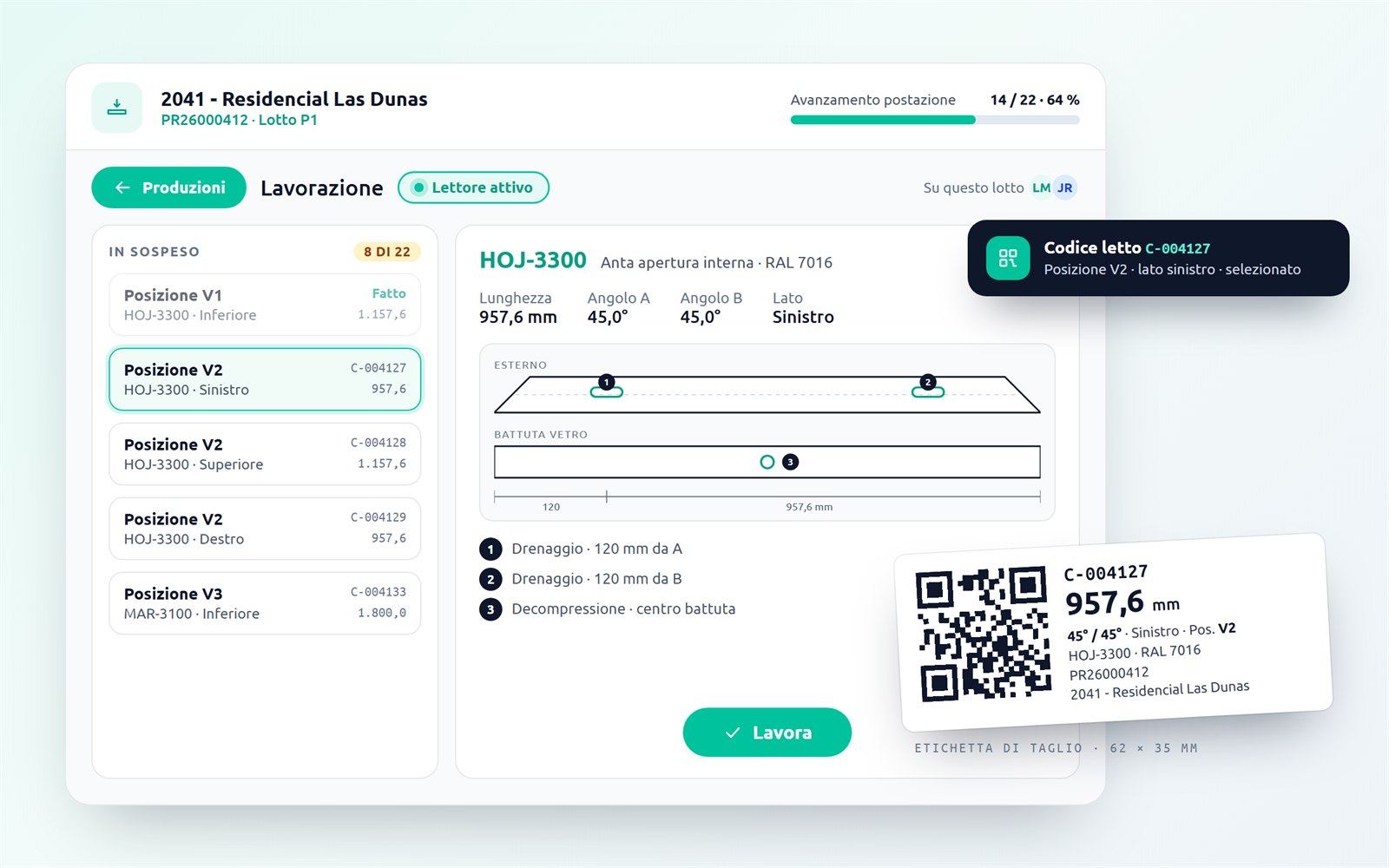
Con l’invio in produzione, Nexus crea un codice scansionabile per ogni taglio, lavorazione, telaio, vetro e unità. Le postazioni lo leggono con la pistola — o con la fotocamera su tablet e telefono — e selezionano da sole l’elemento; se il codice è di un’altra produzione o è già fatto, Nexus avvisa. Lo stesso QR compare sull’ordine di lavoro, sul report dei tagli, sulle istruzioni di montaggio e sull’etichetta che si applica al profilo.
Due extra: quando si ordinano i vetri, l’e-mail al fornitore allega un foglio di etichette con QR perché ogni vetro arrivi identificato; e l’etichetta del prodotto finito può portare un QR pubblico con la scheda del prodotto — misure, colore, data e contatto; mai cliente né importi.
Officina: su tablet e telefono, con l’ordine delle postazioni sotto controllo
Tutti i monitor di postazione funzionano ora su tablet e telefono senza perdere funzioni: una barra di passi mostra una zona alla volta e il pulsante d’azione resta sempre in vista. Su schermo grande c’è una vista officina opzionale con l’avanzamento del lotto nell’intestazione.
Nuova modalità di sequenza: libera come finora, per lotto (una postazione non si apre finché la precedente non ha finito) o per elemento (ogni barra, telaio o unità entra appena il suo passo precedente è fatto). Ciò che è bloccato si vede con lucchetto e motivo; forzarlo richiede una motivazione e resta registrato.
E la documentazione esce da sola: ordine di lavoro, report dei tagli, barre con lavorazioni e istruzioni di montaggio in PDF con l’invio in produzione, e a un clic dalla scheda di vendita e dalla postazione di controllo.
Installazione: verifica in cantiere con foto e tempi reali
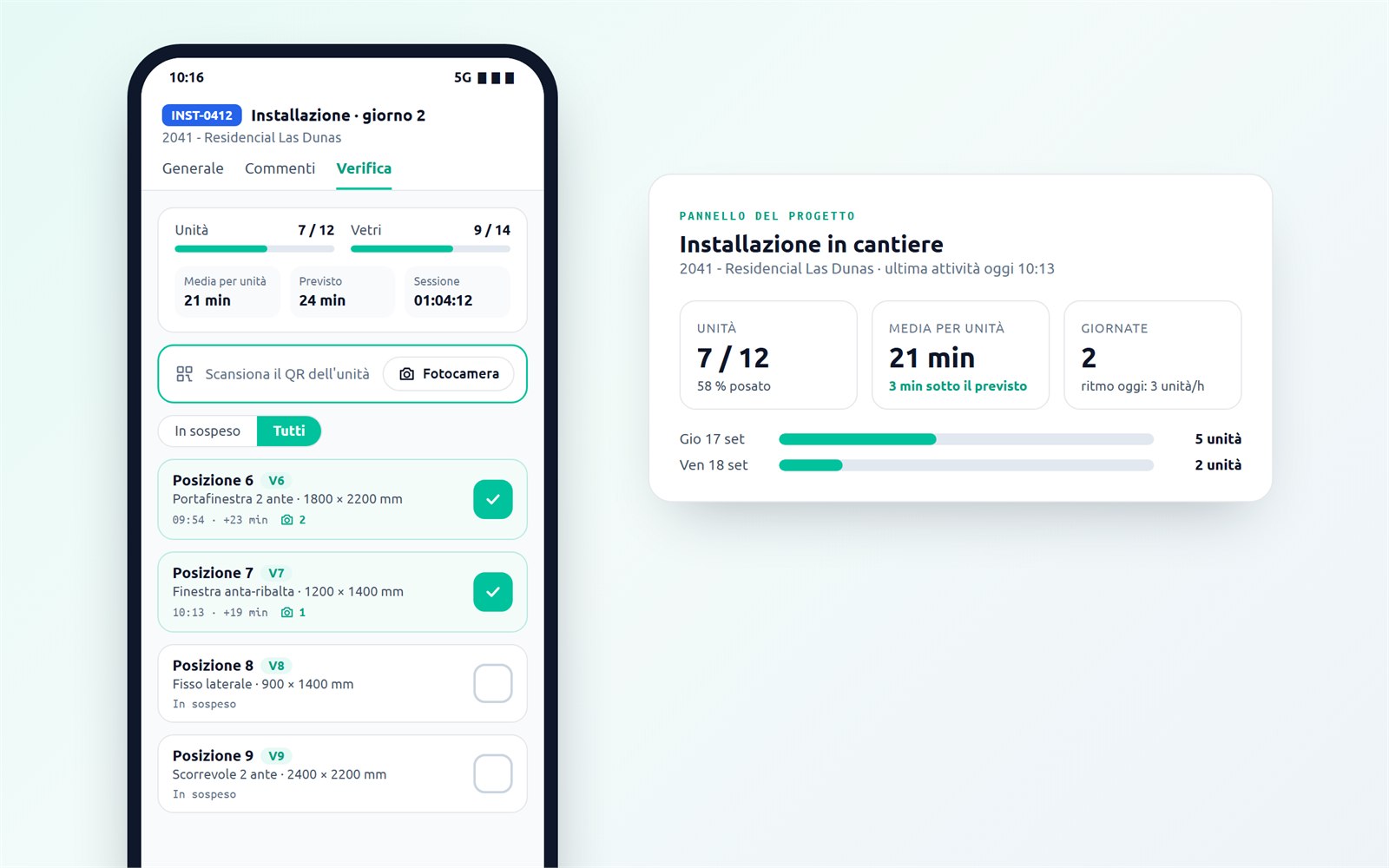
Ogni appuntamento di installazione ha una scheda Verifica con le unità e i vetri usciti dalla produzione. L’installatore li spunta scansionando il QR o a mano, e può allegare foto dalla fotocamera del telefono a ogni elemento.
Ogni spunta conserva il suo orario, così il progetto mostra ciò che è successo davvero in cantiere: unità posate, tempo medio per unità, ritmo dell’ultimo giorno, giornate e scostamento rispetto al pianificato.
Cestino: 30 giorni per ripensarci
Eliminare un preventivo, un ordine, una fattura d’acquisto, un’installazione o un intero progetto non è più definitivo: Nexus conserva una copia completa per 30 giorni e la ripristina con un clic, con la sua cronologia e il suo posto nella tracciabilità. Il responsabile del documento riceve un avviso quando qualcuno lo elimina.
Fatturazione: inviare tutte le fatture del mese in un solo passaggio
Seleziona le fatture e Nexus prepara un’e-mail per ciascuna: destinatario proposto dal contatto di Fatturazione del cliente, copie, oggetto, testo dal tuo modello e PDF allegato. Si rivede tutto in una schermata, si invia e, se serve, si scaricano tutti i PDF in uno ZIP. Dalla stessa selezione si duplicano le fatture ricorrenti con numero e data nuovi.
Inoltre, ogni documento può essere mostrato nella valuta del cliente: importi, righe e scadenze mostrano l’equivalente al cambio congelato, senza toccare la contabilità.
Nuova bacheca delle trattative e margini reali per operazione
La bacheca della pipeline ha ora le cifre in alto (aperte, stimato, preventivato, attività scadute, chiusure del mese), filtri con un tocco — Sono responsabile, Attività scaduta, E-mail non lette — e schede con indicatore di salute.
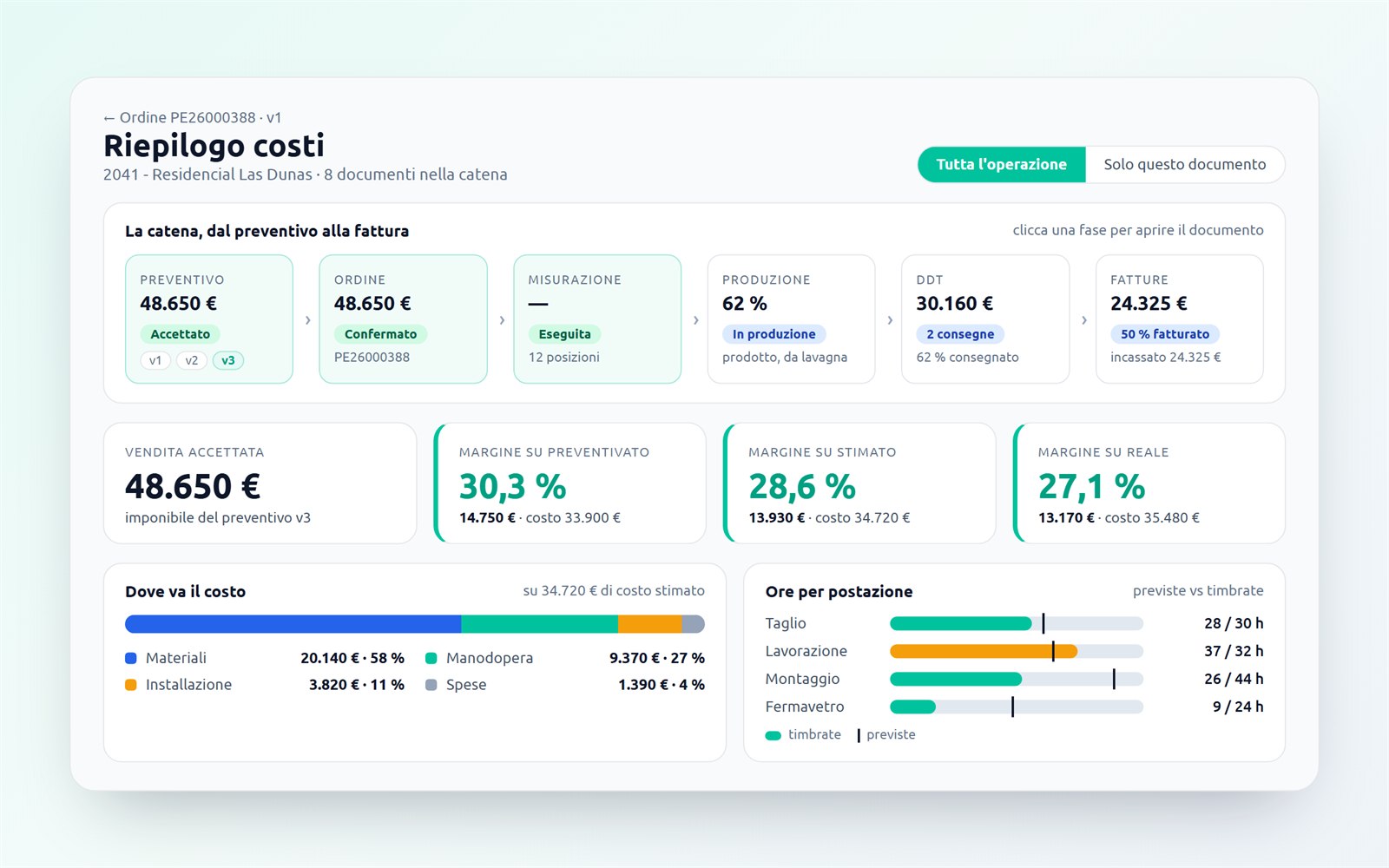
E il riepilogo dei costi si legge ora sull’intera operazione: preventivo, ordine, produzione, DDT e fatture su un unico nastro, con tre margini — sul preventivato, sullo stimato e sul reale — e il costo reale preso dagli acquisti ricevuti, dalle timbrature d’officina e dall’installazione.
Meno clic in tutto il programma
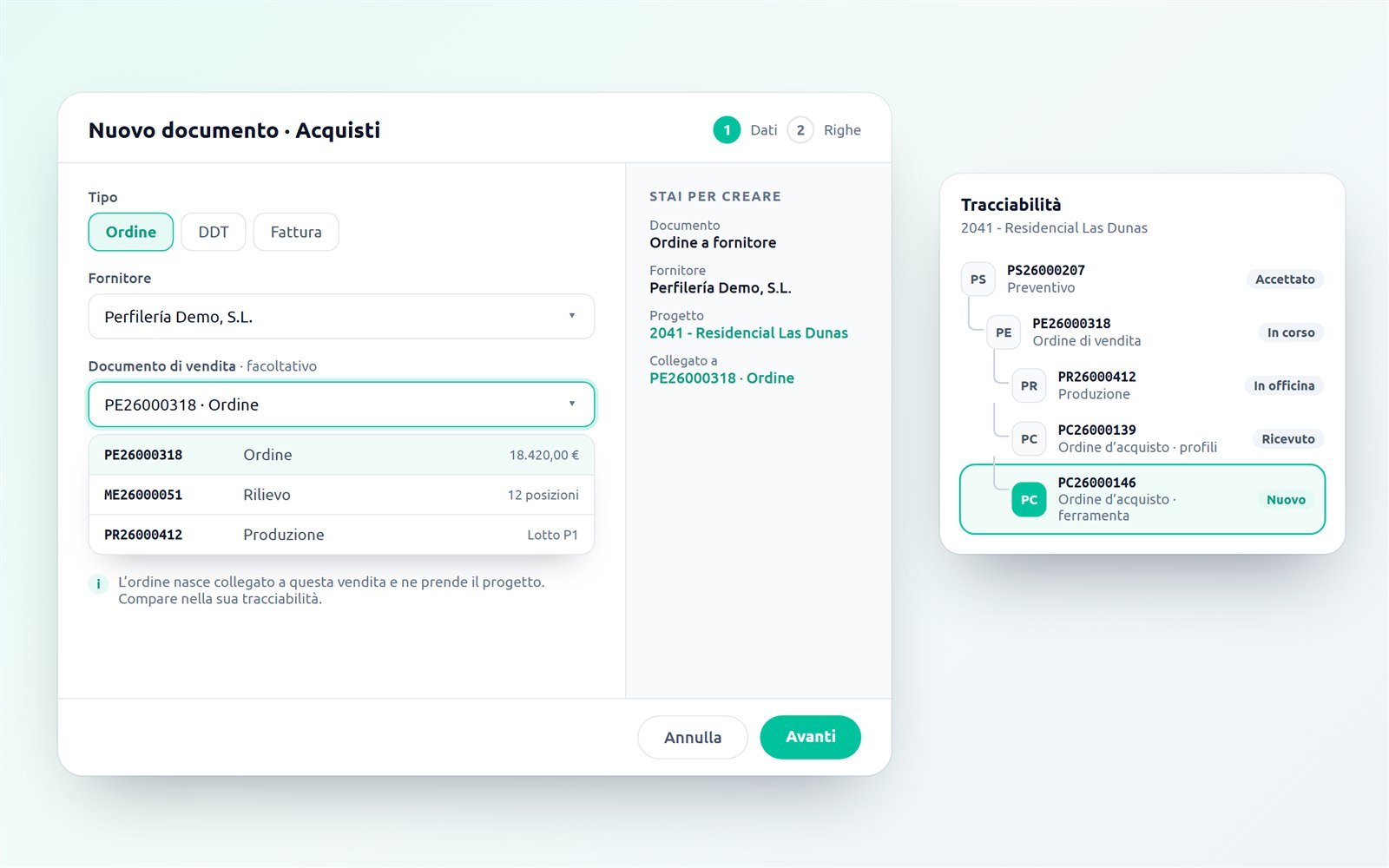
Ogni documento di vendita, acquisto, installazione e progetto mostra in alto il suo nastro di fasi e un pulsante Passo successivo con ciò che c’è da fare. Creare un documento è una procedura in due passi con il riepilogo «Stai per creare» sempre in vista.
Gli elenchi ricordano filtri, ordinamento e pagina quando si torna da una scheda; le tabelle ripiegano i filtri, hanno una densità compatta e sul telefono si leggono come schede; e nelle righe, Invio salva.
Lavorazioni: dal catalogo alla macchina, senza sorprese
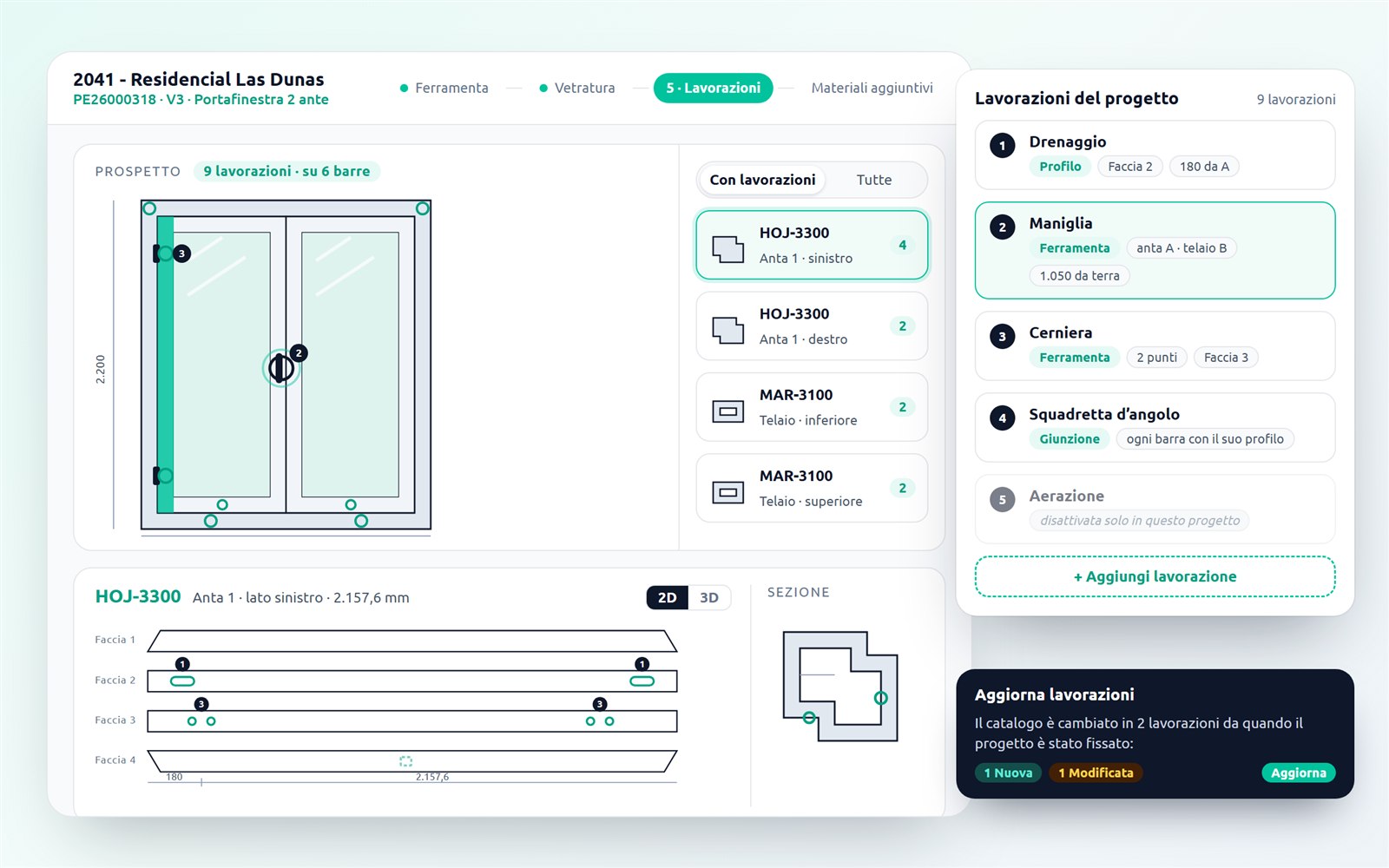
L’Editor introduce il passo 5 · Lavorazioni: il prospetto con ogni lavorazione segnata, la barra scelta per facce o in 3D, la sua sezione accanto e un elenco dove si aggiunge, si sposta o si disattiva una lavorazione solo in questo progetto.
Le lavorazioni non dipendono più solo dal profilo: le generano anche la ferramenta (maniglia e cerniere lavorano anta e telaio all’altezza a cui vanno), la giunzione (ogni barra con il proprio posizionamento) e la detrazione. Ogni progetto conserva le sue definizioni: una modifica al catalogo non altera ciò che è già a preventivo finché non si preme «Aggiorna lavorazioni», che mostra prima cosa cambia. E la produzione realizza il progetto salvato così com’è: ciò che vedi nell’Editor è ciò che arriva alla postazione.
Scorrevoli e vetri, direttamente sul disegno
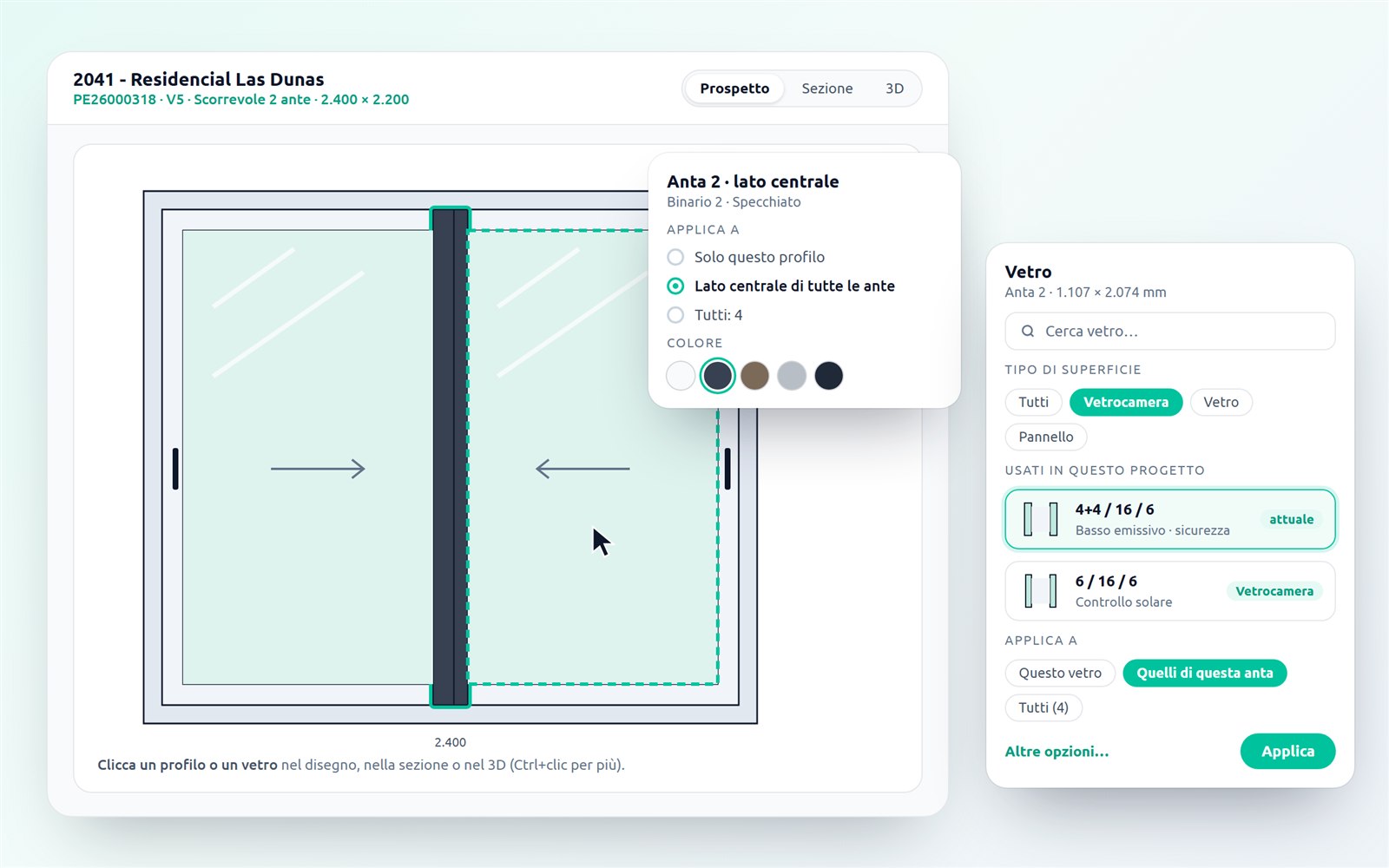
Negli scorrevoli ogni anta può avere profilo e colore diversi per lato, con «Applica a» questo profilo, quel lato su tutte le ante o l’intero tratto. Ogni sistema definisce i suoi profili predefiniti, e le finestre a battente scelgono soglia e zoccolo.
Per cambiare un vetro basta cliccarlo nel 2D, nella sezione o nel 3D: si apre una scheda con i vetri del sistema, filtro per tipo e vetrocamere composte lì stesso. Le sezioni mostrano etichette con il riferimento di ogni profilo e la quota reale del vetro.
Acquisti collegati alla vendita fin dal primo momento
Un ordine a fornitore può nascere già collegato a un ordine, rilievo o produzione di vendita, e ne prende il progetto. Gli ordini creati da soli si collegano dopo da «Altre azioni», con «Cambia» e «Scollega», e compaiono nella tracciabilità della vendita.
In fatturazione, l’acconto si può indicare come % sul totale e l’importo si calcola da solo.
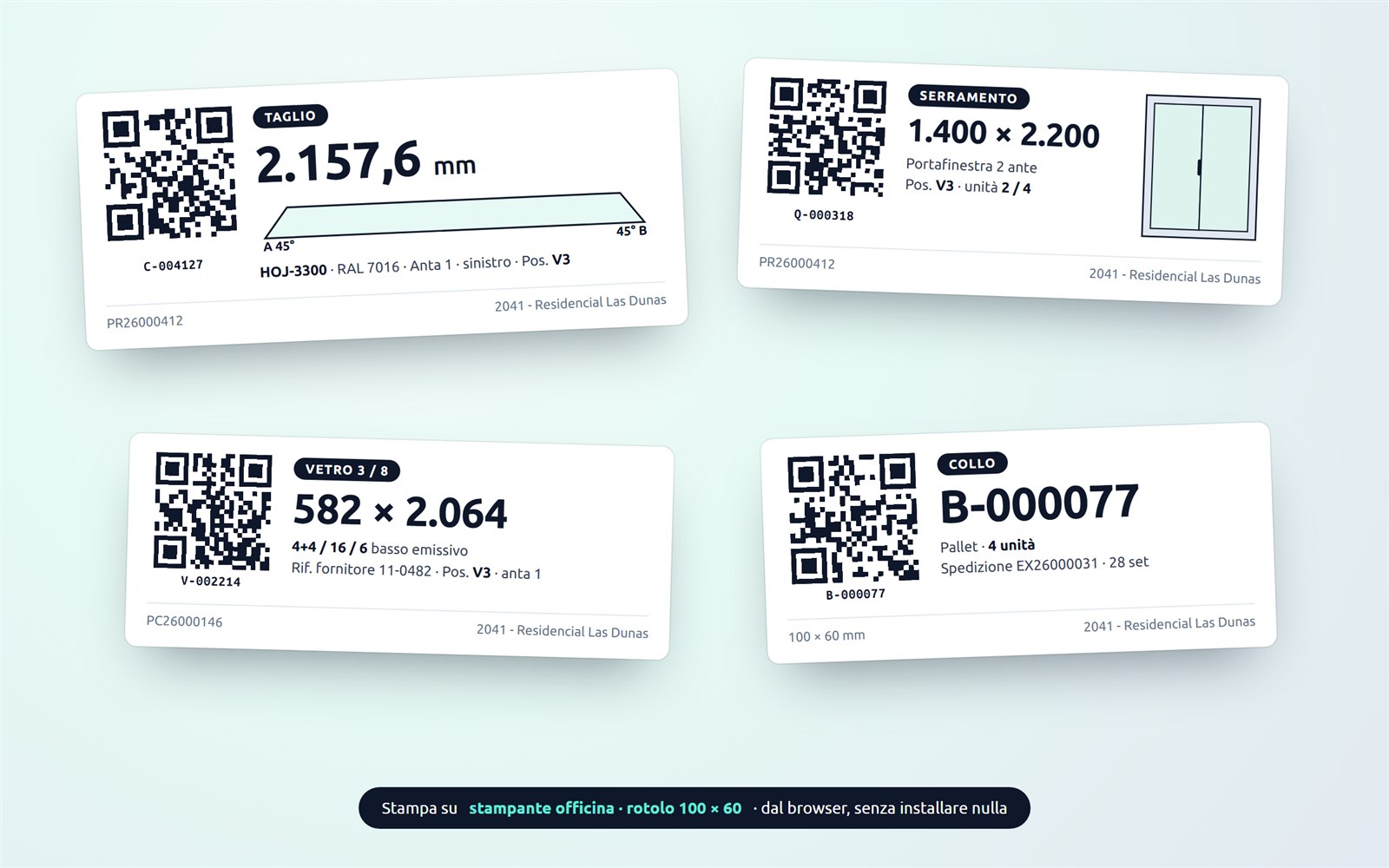
Etichette d’officina ridisegnate, stampate dal browser
Taglio, serramento, vetro e collo condividono un unico design: il dato che conta in grande (lunghezza con un decimale, misure del vetro, codice del collo), il taglio disegnato con l’angolo di ogni estremità e il QR con il suo codice leggibile.
Si stampano nel formato del rotolo da PC o tablet, con qualsiasi stampante dotata di driver e senza installare nulla.
Nexus Clad: l’edificio, senza litigare con il DXF
Tre nuove strade per iniziare: creare livelli e muri direttamente dalla procedura guidata, disegnare in modalità schizzo digitando la lunghezza di ogni muro, o ricalcare una pianta da immagine calibrando la scala con due punti. Per chi parte comunque da un DXF: guida con modello scaricabile, avvisi di importazione che dicono cosa correggere e geometria rifiutata disegnata in rosso.
Inoltre: tagli a 45° e angoli interni esatti a qualsiasi angolo, dettaglio dei pannelli in PDF pronto per l’officina, e il nesting spiega perché un pezzo non entra e come risolverlo.
Gli avvisi di Nexus arrivano anche via e-mail, da un account no-reply dell’azienda · «Hai dimenticato la password?» nella schermata di accesso, con link monouso · la manodopera in blocco mostra su cosa incide prima di applicare, con Annulla · ogni documento conserva la propria copia del disegno: modificare l’ordine non tocca più il preventivo · scadenze e ritenute sommano la selezione · lingua dell’installazione configurabile, tedesco incluso · segnalare un problema all’assistenza da qualsiasi schermata (Alt+I), con conferma via e-mail · allegati e documenti di produzione in un visualizzatore quasi a schermo intero · permessi di più utenti in una volta, a blocchi · filtri di colonna con più valori in tutti gli elenchi · il preventivo nasce «In sospeso» e passa a «Inviato» quando lo si manda via e-mail · la scheda cliente separa indirizzo fiscale, di consegna e di fatturazione.
Agosto 2026
CRMCalendariProduzioneRivenditoriNexus Clad
L'e-mail del cliente arriva alla trattativa giusta, i calendari mostrano festivi e assenze, e i tuoi rivenditori inviano già i preventivi
Un mese dedicato a togliere attrito dalla routine commerciale e a dare ai rivenditori lo stesso circuito della fabbrica.
Ogni e-mail arriva alla trattativa a cui appartiene
Quando un cliente risponde a un preventivo, Nexus riconosce il thread e archivia la mail in quella trattativa della pipeline — anche se il cliente ha più opportunità aperte o risponde da un altro indirizzo. Se non può esserne certo, la mail resta in una cartella non assegnate per decidere con un clic, invece di duplicarsi.
Opzionale: ogni trattativa ha ora il proprio indirizzo e-mail (commerciale+d123@tuaazienda.it) da mettere in copia da Outlook o dare al cliente.
Attività e installazioni sul calendario lavorativo reale
Il calendario delle attività e il pianificatore delle installazioni mostrano ora i giorni non lavorativi e i festivi della tua azienda, e le assenze di ogni persona con le iniziali — le stesse che vedi in Il mio spazio. Pianificare una visita o un’installazione su un festivo, o con l’installatore in ferie, si vede a colpo d’occhio.
Inoltre: quando un’attività viene assegnata a qualcuno (o riassegnata), la persona riceve un avviso in Nexus; e le attività si aprono con un clic diretto dal mese.
Officina: tutte le schermate del lotto si aggiornano da sole
Quando un operatore segna un taglio, una lavorazione o qualsiasi fase, gli altri monitor aperti sullo stesso lotto — e la lavagna — si aggiornano all’istante e indicano chi l’ha fatto e da quale postazione. Nessuna azione può essere registrata due volte anche se due persone premono insieme, e l’intestazione di ogni postazione mostra chi sta lavorando su questo lotto. Tutto senza costi aggiuntivi per il database.
Rivenditori: preventivano, accettano, fatturano… e ora inviano via e-mail
Il canale Rivenditori offre ai tuoi distributori un Nexus semplificato: preventivano con il tuo listino e i tuoi modelli, sugli stessi progetti che vede la fabbrica, senza accesso a produzione, acquisti o costi. Da questo mese possono anche inviare il preventivo via e-mail con il PDF allegato e la propria identità di marca, dal proprio account di posta.
Nexus Clad: facciata ventilata e pannello composito, con un caso reale
Nuova pagina dedicata al software per pannelli compositi e facciate ventilate, e un caso pubblicato con i numeri: 1.346 pannelli nidificati su 184 lastre con il 90,6 % di resa del materiale, dal DXF dell’edificio al preventivo in pochi secondi.
Cambio rapido del responsabile commerciale dalla scheda della trattativa · le notifiche portano sempre a destinazione con un clic, anche dalla dashboard · i tempi d’ufficio ora si registrano anche nell’agenda attività · download dei dati più rapidi nelle installazioni cloud.